jueves, 7 de enero de 2016


  LOS WIKIS

Son sitios web que pueden ser editados por varias personas atraves del internet. Es posible crear , modificar o borrar la información que se comparte entre varios usuarios del wi-fi. Un ejm. de este recurso es wikipedia, pues se trata de una enciclopedia colaborativa. Para crear un wiki sigue estos pasos:


1. Escribe en tu navegador www.wikispaces.com.
2. Observa la pagina de inicio de wikispaces.
3. Haz clic en iniciar sección.
4. . Regístrate en wikispaces para esto ingresa los datos solicitados.

5.  haz clic en iniciar sesión para empezar con el proceso.

6.  observa las páginas de bienvenido de wikispaces.
7 Revisa tu correo electrónico para confirmar tu acceso.
8.  Haz clic en nuevo wiki.
9. Escribe el nombre del wiki.
10.se selecciona un tipo de wiki.
11. Se selecciona un tipo de permiso wiki.
12. Haz clic en crear.
13. Observa que aparece un asistente para su creación.Para salir haz clic en cerrar.
14. Mira tu pagina wiki creada.


miércoles, 9 de diciembre de 2015


INTERNET
Podemos definir a Internet como una red de redes, porque interconecta computadoras y redes entre si, a través de medios como cable coaxial, fibra óptica, radio frecuencia, lineas telefónicas. Su objetivo es compartir sus recursos, utilizando un conjunto o familia de protocolos llamados TCPIP que integra los datos a la computadora para acceder a la red se necesita un programa llamado navegador que codifique la información que circula por internet y ordene el contenido que se muestra en la pantalla.

miércoles, 2 de diciembre de 2015


INSERTAR BOTONES DE ACCIÓN
Los botones de acción son un tipo de hipervínculos que permite el enlace con otras diapositivas:
1.- Selecciona el menú insertar.
2.- Haz en formas.
3.- Observa los botones de acción y haz clic en uno de ellos.
4.- Haz clic sostenido sobre la diapositiva y haz clic en el botón de acción.
5.- Observa al soltar el botón del ratón, aparece el cuadro de dialogo configuración de la acción.
6.- Verifica que este activa la pestaña y haz clic con el mouse.
7.- Comprueba que la opción hipervinculo esté activada.
8.- Escoge una opción para realizar el enlace.
9.- Selecciona la presentación a la que harás referencia en el enlace y haz clic en aceptar.
10.- En la ventana hipervinculos con diapositiva, selecciona la diapositiva que debe abrirse al hacer clic en el botón de acción.


miércoles, 25 de noviembre de 2015

                         BORDES EN OBJETOS DE WORDART
Para cambiar el color del borde de un texto sigue estos pasos:
1.- Haz clic en el menú inicio.
2.- Selecciona el cuadro de texto.
3.- Presiona entorno de forma y elige un color.
4.- Observa el efecto sobre el borde.

lunes, 23 de noviembre de 2015


CAMBIAR EL INTERLINEADO EN POWER POINT

1.- Selecciona el texto.
2.- Presiona el menú inicio.
3.- Haz clic en mas opciones de párrafo.
4.- Elige el interlineado que deseas por Ejm: doble.
5.- Haz clic en aceptar.


Insertar objetos en word art
1.- Selecciona el menú insertar.
2.- Haz clic en word art.
3.- Elige un estilo.
4.- Observa el cuadro de texto que aparece.
5.- Escribe el texto.
6.- Escoge un lugar en la diapositiva para el cuadro de texto.
7.- En el menú inicio selecciona estilos rápidos.
8.- Selecciona el texto para cambiar el tipo de letra.
9.- En el menú inicio haz clic en el tipo de fuente
10.-Haz clic en aceptar.

domingo, 1 de noviembre de 2015


      CREAR UN FILTRO CON UNA CONDICIÓN
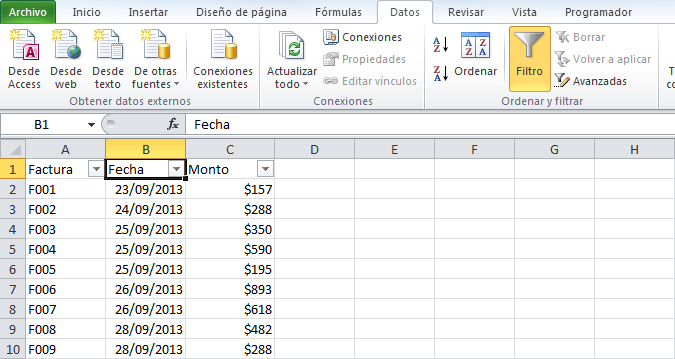
Un filtro permite seleccionar y visualizar o trabajar con datos escogidos de una lista. 

1.- Haz clic sobre una de las celdas de la lista de datos. 
2.- Haz clic en el menú datos y selecciona filtros. 
3.- Observa que en los títulos de las columnas aparezcan unos botones de lista desplegable que se denominan flecha auto filtro. 
4.- Haz clic en la flecha auto filtro de la columna correspondiente, para aplicar el filtro según este parámetro.
5.- Selecciona el parámetro correspondiente.

UTILIZAR FILTRO MÚLTIPLES
Si quieres incluir más condiciones, aplica el proceso anterior y sigue estos pasos:

1.- Haz clic en la flecha auto filtro de la columna correspondiente. 
2.- Elige filtro de números.
3.- Selecciona mayor que.
4.- Escribe 5000.
5.-Haz clic en aceptar.

viernes, 23 de octubre de 2015

  FORMATO CONDICIONAL

Objetivo:Identifica y aplica el formato condicional en excel.
Destreza:Aplicar el formato condicional en celdas activas en excel.
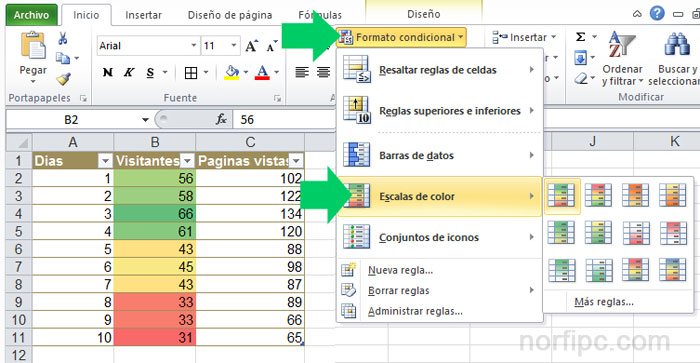
Excel nos permite identificar con diferentes formatos ciertos datos que nos interesan. En el siguiente ejemplo para resaltar los valores mayores a 2 sigue los pasos indicados:
1.- Selecciona las celdas que tienen los datos a resaltar .
2.- Haz clic en el menú inicio.
3.- Abre las opciones de formato condicional, selecciona resaltar reglas de celdas y haz en es mayor que.
4.- En el cuadro de dialogo que aparece escribe 2 para aplicar el formato a las celdas que sean mayores a 2.
5.- Selecciona el formato que deseas aplicar en las celdas que cumplan las condiciones establecidas. 

      
 APLICAR FORMATOS CON ÍCONOS

Excel le permite insertar iconos automáticamente según los valores de las celdas:
1.- Selecciona las celdas que deseas aplicar el formato.
2.- Haz clic en el menú inicio.  
3.- Abre las opciones de formato condicional y ubica el cursor sobre el conjunto de iconos.
4.- Ubica el cursor sobre los iconos que deseas y observa una vista previa en las celdas señaladas.
5.- Haz clic para seleccionar los iconos y establecer el formato condicional.