miércoles, 9 de diciembre de 2015


INTERNET
Podemos definir a Internet como una red de redes, porque interconecta computadoras y redes entre si, a través de medios como cable coaxial, fibra óptica, radio frecuencia, lineas telefónicas. Su objetivo es compartir sus recursos, utilizando un conjunto o familia de protocolos llamados TCPIP que integra los datos a la computadora para acceder a la red se necesita un programa llamado navegador que codifique la información que circula por internet y ordene el contenido que se muestra en la pantalla.

miércoles, 2 de diciembre de 2015


INSERTAR BOTONES DE ACCIÓN
Los botones de acción son un tipo de hipervínculos que permite el enlace con otras diapositivas:
1.- Selecciona el menú insertar.
2.- Haz en formas.
3.- Observa los botones de acción y haz clic en uno de ellos.
4.- Haz clic sostenido sobre la diapositiva y haz clic en el botón de acción.
5.- Observa al soltar el botón del ratón, aparece el cuadro de dialogo configuración de la acción.
6.- Verifica que este activa la pestaña y haz clic con el mouse.
7.- Comprueba que la opción hipervinculo esté activada.
8.- Escoge una opción para realizar el enlace.
9.- Selecciona la presentación a la que harás referencia en el enlace y haz clic en aceptar.
10.- En la ventana hipervinculos con diapositiva, selecciona la diapositiva que debe abrirse al hacer clic en el botón de acción.


miércoles, 25 de noviembre de 2015

                         BORDES EN OBJETOS DE WORDART
Para cambiar el color del borde de un texto sigue estos pasos:
1.- Haz clic en el menú inicio.
2.- Selecciona el cuadro de texto.
3.- Presiona entorno de forma y elige un color.
4.- Observa el efecto sobre el borde.

lunes, 23 de noviembre de 2015


CAMBIAR EL INTERLINEADO EN POWER POINT

1.- Selecciona el texto.
2.- Presiona el menú inicio.
3.- Haz clic en mas opciones de párrafo.
4.- Elige el interlineado que deseas por Ejm: doble.
5.- Haz clic en aceptar.


Insertar objetos en word art
1.- Selecciona el menú insertar.
2.- Haz clic en word art.
3.- Elige un estilo.
4.- Observa el cuadro de texto que aparece.
5.- Escribe el texto.
6.- Escoge un lugar en la diapositiva para el cuadro de texto.
7.- En el menú inicio selecciona estilos rápidos.
8.- Selecciona el texto para cambiar el tipo de letra.
9.- En el menú inicio haz clic en el tipo de fuente
10.-Haz clic en aceptar.

domingo, 1 de noviembre de 2015


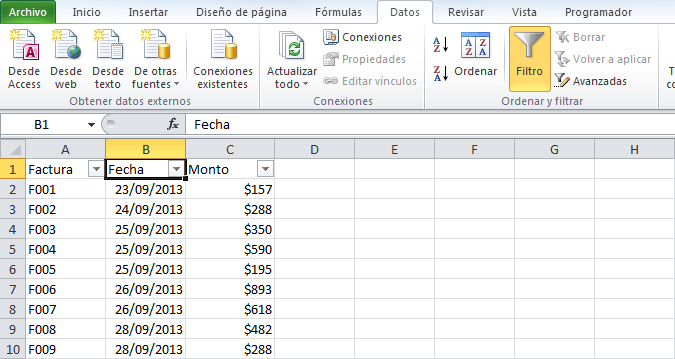
      CREAR UN FILTRO CON UNA CONDICIÓN
Un filtro permite seleccionar y visualizar o trabajar con datos escogidos de una lista. 

1.- Haz clic sobre una de las celdas de la lista de datos. 
2.- Haz clic en el menú datos y selecciona filtros. 
3.- Observa que en los títulos de las columnas aparezcan unos botones de lista desplegable que se denominan flecha auto filtro. 
4.- Haz clic en la flecha auto filtro de la columna correspondiente, para aplicar el filtro según este parámetro.
5.- Selecciona el parámetro correspondiente.

UTILIZAR FILTRO MÚLTIPLES
Si quieres incluir más condiciones, aplica el proceso anterior y sigue estos pasos:

1.- Haz clic en la flecha auto filtro de la columna correspondiente. 
2.- Elige filtro de números.
3.- Selecciona mayor que.
4.- Escribe 5000.
5.-Haz clic en aceptar.

viernes, 23 de octubre de 2015

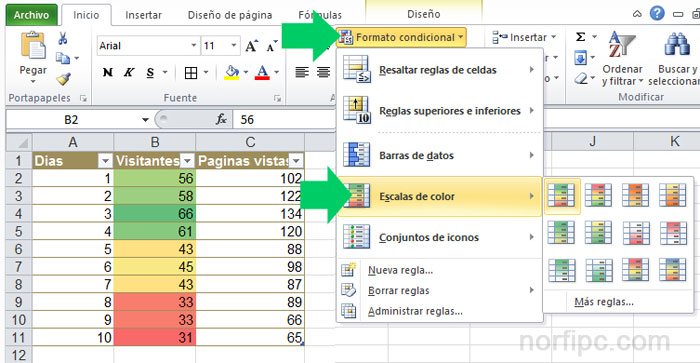
  FORMATO CONDICIONAL

Objetivo:Identifica y aplica el formato condicional en excel.
Destreza:Aplicar el formato condicional en celdas activas en excel.
Excel nos permite identificar con diferentes formatos ciertos datos que nos interesan. En el siguiente ejemplo para resaltar los valores mayores a 2 sigue los pasos indicados:
1.- Selecciona las celdas que tienen los datos a resaltar .
2.- Haz clic en el menú inicio.
3.- Abre las opciones de formato condicional, selecciona resaltar reglas de celdas y haz en es mayor que.
4.- En el cuadro de dialogo que aparece escribe 2 para aplicar el formato a las celdas que sean mayores a 2.
5.- Selecciona el formato que deseas aplicar en las celdas que cumplan las condiciones establecidas. 

      
 APLICAR FORMATOS CON ÍCONOS

Excel le permite insertar iconos automáticamente según los valores de las celdas:
1.- Selecciona las celdas que deseas aplicar el formato.
2.- Haz clic en el menú inicio.  
3.- Abre las opciones de formato condicional y ubica el cursor sobre el conjunto de iconos.
4.- Ubica el cursor sobre los iconos que deseas y observa una vista previa en las celdas señaladas.
5.- Haz clic para seleccionar los iconos y establecer el formato condicional.


viernes, 16 de octubre de 2015

ORDENAR DATOS Y REALIZAR CÁLCULOS EN EXEL
Objetivo: Utilizar la herramienta ordenar y crear formulas en exel para realizar cálculos.
Ordenar datos.-
Para ordenar datos en exel realiza los siguientes pasos:
1.- Selecciona los datos que deseas ordenar.
2.- Haz clic en orden y filtrar y selecciona ordenar de A a Z.
3.- Observa la advertencia que aparece y marca la opción aplicar seleccion para que se ordenen junto a cada apellido, el nombre y los datos que le corresponden.
4.- Presiona ordenar y observa que las celdas se ordenen de manera alfabética.


Realizar cálculos.-
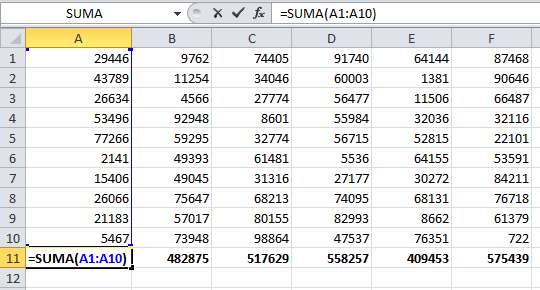
Exel ofrece una hoja de calculo donde puedes realizar cualquier tipo de operaciones matemáticas. Para multiplicar sigue los pasos:
1.- Selecciona los datos numéricos.
2.- Selecciona la celda donde se insertara la formula.
3.- Escribe la formula
 = Nombre de celda * Nombre de celda 2 y persona la tecla enter.
4.- Copia las formulas arrastra  con el ratón hasta la celda que contenga el ultimo resultado.
Nota:
 El orden en que se resuelven las operaciones en exel es el siguiente:
potencias-raíces-multiplicaciones-divisiones-sumas-restas.
Ten en cuenta que el uso de los paréntesis altera las prioridades de estas operaciones.


martes, 22 de septiembre de 2015

INSERTAR Y DAR FORMATO A TABLAS EN UN DOCUMENTO

OBJETIVO: Insertar y dar formato a una tabla en word.
DESTREZA: Identificar una tabla en word.
Una tabla es un gráfico muy útil para mostrar información de una manera organizada y resumida.
1) Haz clic en el  menú insertar y activar el menú de tabla.
2) Selecciona insertar tabla.
3) Escribe el número de columnas y de filas que deseas para la tabla.
4) Oprime el botón aceptar. 


COMBINAR CELDAS

1) Selecciona las celdas a unir.
2) Haz clic en herramientas de tabla.
3) Haz clic en la ficha presentación y presiona combinar celdas. 
4) Observa las celdas combinadas.


martes, 15 de septiembre de 2015


         DIVIDIR UN DOCUMENTO EN UN TEXTO
1.- Haz clic en el menú diseño de pagina.
2.- Selecciona columna. 
3.- Dentro del menú desplegable escoge más columnas.
4.- Elige las columnas requeridas.
5.- En aplicar a, selecciona todo el documento.
6.- Haz clic en aceptar.


7.- Observa como el documento se divide en el número de columnas seleccionadas.


   INSERTAR UNA LINEA ENTRE COLUMNAS
1.- Haz clic en el menú diseño de pagina y selecciona columnas.
2.- Elige más columnas.
3.- Activa la opción linea entre columnas.
4.- Revisa las lineas entre las secciones.


martes, 8 de septiembre de 2015

TAREA

1.- escriba los pasos para cambiar el encabezado en todas las paginas del documento de word.
- nos dirigimos a la ultima parte de la hoja y hacemos clic .
- vamos a la opcion salto de pagina, y nos apareceran opciones, elige pagina siguiente.
- cuandos cambies, disvincula con la anterior el encabezado de tu página.
- y continua haciendo este procedimiento.

lunes, 7 de septiembre de 2015


INSERTAR SALTO DE PÁGINA Y SECCIÓN 

EN WORD.


Word permite insertar un salto de página o sección para organizar el documento.

Salto de página.-
1.- Ubica el pulsor donde deseas añadir el salto de página.
2.- Haz clic en insertar.
3.- Haz clic en  salto de página.
4.- Oprime el botón mostrar todo y observa los códigos ocultos.
Salto de sección.-
1.- Ubica el pulsor donde deseas insertar el salto.
2.- Haz clic en el menú diseño de página y activa el menú de comando.
3.- Selecciona página siguiente. Al insertar un salto de sección, se puede definir diferentes diseños de página para cada sección


jueves, 20 de agosto de 2015

  BUSCAR Y REEMPLAZAR PALABRAS 
Buscar una palabra:
Word permite buscar una determinada palabra en el texto. 
1.-Haz clic en la opción buscar o presiona Ctrl+B.
2.-En el casillero de navegación digita la palabra que deseas localizar.
3.-observa en el panel de navegación los  párrafos con las coincidencias encontradas.  
Remplazar una palabra:
Para reemplazar una palabra haz lo siguiente:
1.-Haz clic en la opción reemplazar.
2.-En el casillero digita la palabra a localizar para luego ser reemplazada.
3.-En reemplazar con escribe la palabra que va a sustituir a la anterior.
4.-Presiona el botón reemplazar todo.


martes, 11 de agosto de 2015

 INSTALAR FUENTES EN WORD 2013

Windows permite agregar fuentes desde una carpeta o desde cualquier dispositivo de almacenimiento extraible .
Para hacerlo considera estos pasos:

1. haz clic en la opcion buscar y escribe panel de control.
2.da doble clic en fuentes.
3.haz clic en configuracion de fuentes,
4.selecciona el archivo que va a ser agregado como fuente.
5.haz clic con el botón derecho sobre el archivo .
6.haz un clic en instalar.
7.observa el progreso de la instalacion y confirma que la nueva fuente a sido instalada.


miércoles, 29 de julio de 2015

  MAPA DE CARACTERES


Es un programa que permite insertar caracteres  especiales que se encuentran en el menú herramientas del sistema.
Windows 7
1.haz clic en iniciar y selecciona todos los programas.
2.haz clic en accesorios y elige todos los programas.
3.haz clic en mapa de caracteres.
4.selecciona un tipo de fuente.
5.haz clic en uno de los caracteres
6.oprime en botòn seleccionar y luego copiar.
Windows 8
1.seleccionar la opción buscar.
2.acontinuacion escribir mapa de caracteres.
3.finalmente hacer clic en aplicación.

Tarea
Investigar cómo insertar el símbolo de yim yang utilizando el mapa de caracteres.
Seguimos los pasos indicados ☝️
Escogemos  la fuente wingdings, lo encontraremos en la tercera línea.

miércoles, 22 de julio de 2015

IMPRESORA Y MONITO
Destreza: aplicar procesos para instalar impresoras y configurar monitores.
Instalación de una impresora:
1) haz clic en la opción buscar y selecciona panel de control.
2) en el panel de control haz cilc en la opción dispositivos e impresoras.
3) haz cilc en agregar una impresora.
4) sigue los pasos que genera el asistente.
Configurar la resolución del monitor:
1) haz clic con el botón derecho del ratón en un área vacía del escritorio y selecciona resolucion de pantalla.
2) observa el modelo del monitor. 
3) haz clic en resolución, selecciona la deseada.
NOTA: la calidad de visualización depende de los pinceles del monitor.


TAREA
Características de una impresora:

Velocidad de impresión:
Expresada en páginas por minuto (pmm).
Resolución:
Expresada en puntos por pulgada y resolución que resulta ser diferentes en una impresora monocromática, a color o de foto.
Tiempo de calentamiento:
 el tiempo de espera necesario antes de realizar la primera impresión. Efectivamente, una impresora no puede imprimir cuando está "fría". Debe alcanzar una cierta temperatura para que funcione en forma óptima.
Memoria integrada:
 la cantidad de memoria que le permite a la impresora almacenar trabajos de impresión. Cuanto más grande sea la memoria, más larga podrá ser la cola de la impresora.
Formato de papel:
según su tamaño, las impresoras pueden aceptar documentos de diferentes tamaños, por lo general aquellos en formato A4 (21 x 29,7 cm), y con menos frecuencia, A3 (29,7 x 42 cm). Algunas impresoras permiten imprimir en diferentes tipos de medio, tales como CD o DVD 
Carga de papel:
el método para cargar papel en la impresora y que se caracteriza por el modo en que se almacena el papel en blanco. La carga de papel suele variar según el lugar donde se ubique la impresora (se aconseja la carga posterior para impresoras que estarán contra una pared).* Los principales modos de carga de papel son:
La bandeja de alimentación, que utiliza una fuente interna de alimentación de papel. Su capacidad es igual a la cantidad máxima de hojas de papel que la bandeja puede contener.El alimentador de papel es un método de alimentación manual que permite insertar hojas de papel en pequeñas cantidades (aproximadamente 100). El alimentador de papel en la parte posterior de la impresora puede ser horizontal o vertical.
Cartuchos:
los cartuchos raramente son estándar y dependen en gran medida de la marca y del modelo de la impresora. Algunos fabricantes prefieren los cartuchos de colores múltiples mientras que otros ofrecen cartuchos de tinta separados. Los cartuchos de tinta separados son más económicos porque a menudo se utiliza un color más que otro.

Resulta interesante examinar el costo de impresión por hoja. El tamaño de gota de tinta es especialmente importante. Cuanto más pequeña sea la gota de tinta, más bajo será el costo de impresión y mejor la calidad de la imagen. Algunas impresoras pueden producir gotas que son de 1 ó 2 picolitros.
Intertaz:
cómo se conecta la impresora al equipo. Las principales interfaces son:USBParaleloRed: este tipo de interfaz permite que varios equipos compartan una misma impresora. También existen impresoras WiFi disponibles a través de una red inalámbrica.
Imagen de ht


miércoles, 15 de julio de 2015

 DISCO DURO


Abrir propiedades del Disco Duro:
El explorador de Windows permite observar las propiedades del Disco Duro.

1.-Abre el explorador de windows.

2.-Haz clic con el botón derecho del ratón sobre la unidad del Disco Duro.
3.-en el menú que se despliega selecciona la opción propiedades.

4.-Para cambiar el nombre del Disco Duro presiona la pestaña general.
5.-en el recuadro escribe el nombre deseado.


Tarea
1.- indica las propiedades del DISCO DURO de tu conputadora, escribe os siguientes datos:
tipo: Disco local
Espacio utilizado: 66.560.618.496 bytes --- 61.96 GB
Espacio libre: 421.076.340.736 bytes --- 392 GB
Capacidad: 487.739.879.424 bytes --- 454 GB

miércoles, 8 de julio de 2015

Explorador de Windows 


En windows 7 abrimos el explorador con los siguientes pasos :
1.- Nos dirigimos al botón inicio.

2.- Hacemos clic en todos los programas.
3.- Luego en accesorios
4.- Haz clic en el explorador de windows.
- El explorador windows es la biblioteca de la computadora.
Ahí podemos encontrar las opciones imágenes,vídeos,música,documentos.


En windows 8 abrimos el explorador con los siguientes pasos :
1.- Nos dirigimos a la parte derecha de la pantalla 
2.- Nos aparecerán 5 opciones en la cual escogemos la opción buscar 
3.- Y escribimos explorador de archivos 
- Te aparece las mismas opciones de windows 7, el proceso es el que cambia.


OPCIONES DE EXPLORADOR

miércoles, 17 de junio de 2015

ALMACENAMIENTO
Existen 2 tipos de almacenamiento:
1.- El temporal, se efectúa en la memoria RAM mientras se realiza el procesamiento.
2.- el permanente que se efectúa en el disco duro o en cualquier atro medio de almacenamiento.

PROCESAMIENTO:
El microprocesador extrae los datos de la memoria y los modifica siguiendo una serie de instrucciones dadas por un programa.
Por ejemplo, cuando se relacciona una palabra y la pasan a negrita, eaa es una instrucción que el procesador de textos (  el programa da al microprocesador ).

miércoles, 10 de junio de 2015

FUNCIONAMIENTO INTERNO DE UNA 
"PC"
El gabinete de una computadora personal es un verdadero centro de procesamiento de información que:
  • Recibe datos del exterior a través de los periféricos de entrada.
  • Procesa los datos mediante el microprocesador.
  • Almacena loa información en los dispositivos.
  • Envía la información al exterior a través de los periféricos de salida.
DISCO DURO.- Guardan datos de manera permanente.

MEMORIA RAM.- funciona como una sala de espera, actúan como un almacén transitorio para programas, datos y resultados de cálculos. 

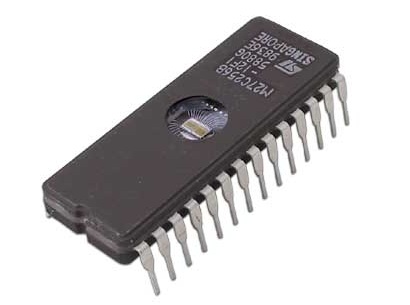
MEMORIA ROM.- actúa como una biblioteca, contiene la información básica y necesaria para que la computadora funcione.